
Ako ste pratili objave i instalirali Home Assistant na svoj hardware ili kupili Home Assistant Green, nakon što ste spojili ethernet kabel i struju, dobili ste ovaj ekran:
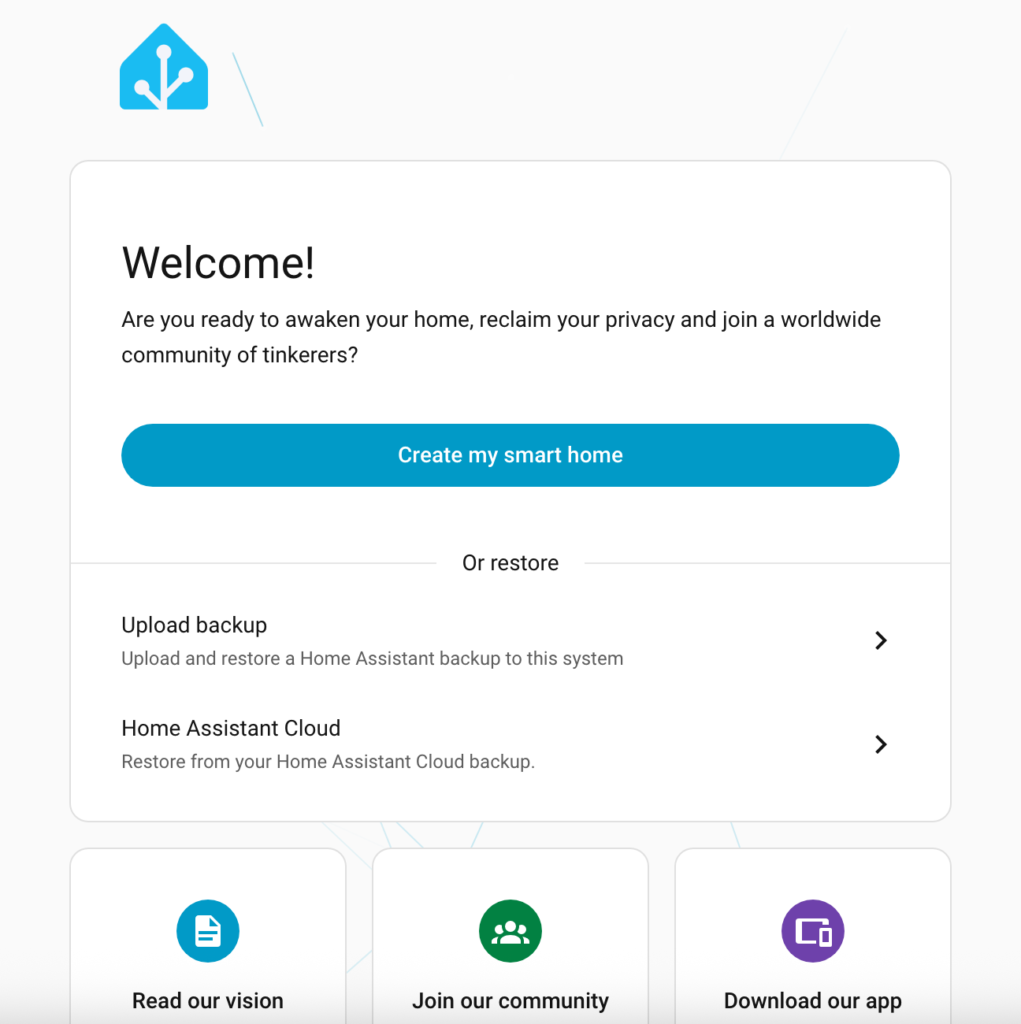
Ako ste zaboravili, ovom ekranu možete pristupiti tako da u web browseru upišete homeassistant.local ili IP adresu uređaja na koji je Home Assistant instaliran. U drugom slučaju će url izgledati ovako nekako http://x.x.x.x:8123.
Sad je vrijeme za prvo postavljanje Home Assistanta. Pritisnite Create my smart home i doći ćete na ekran u kojem morate napraviti korisnika.
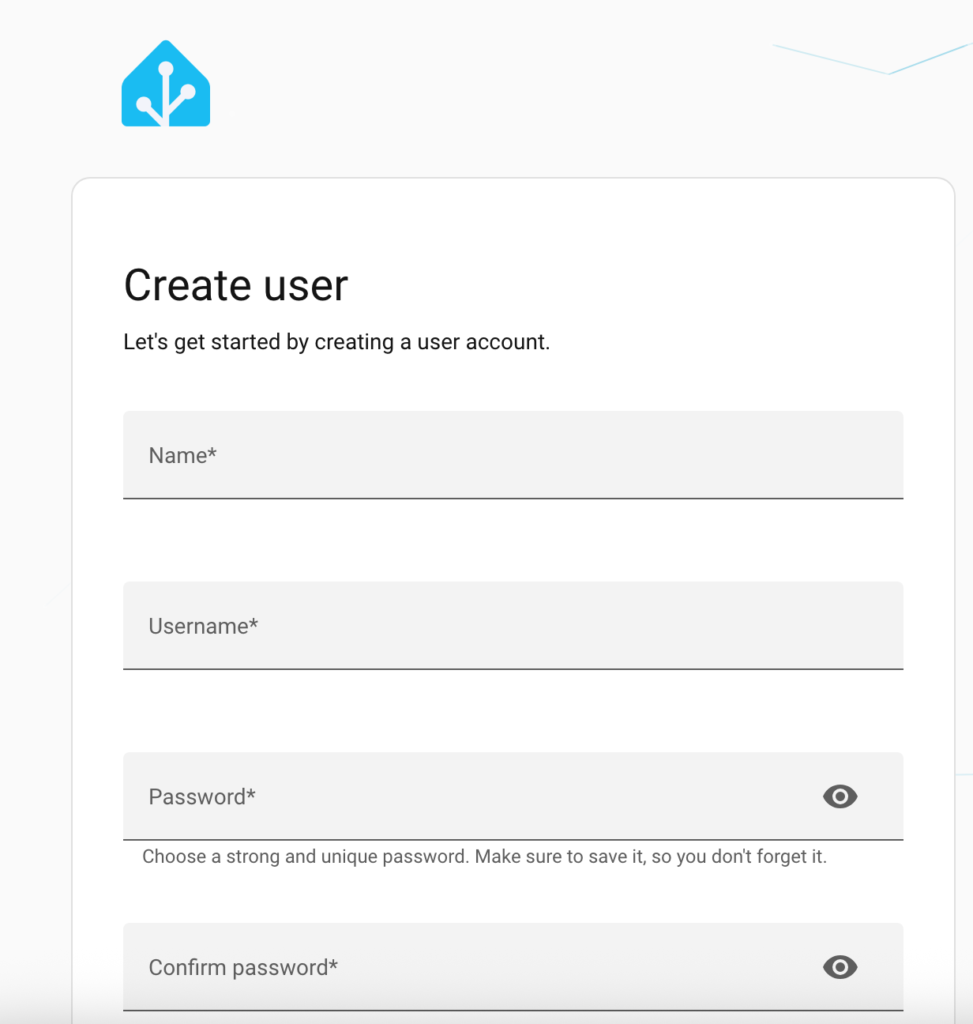
Home Assistant funkcionira na principu korisnika, tako da ćete kasnije za svakog člana kućanstva moći napraviti novog korisnika. To funkcionira jako dobro pa ćete za svakog korisnika moći odrediti što može vidjeti, te čemu može pristupiti.Više o tome kasnije, ono što je bitno je da sada odaberete tri stvari:
- Ime
- Korisničko ime
- Šifru
Taj korisnik će biti glavni korisnik (admin) i moći će pristupiti svemu. Preporuka je da ne koristite jednostavnu šifru, a kasnije ćemo uključiti i dvofaktorsku autentikaciju. Zapamtite, tko god će imati pristup ovom korisniku će moći upravljati s Vašom kućom i zato je jako bitno koristiti kompleksnu šifru i 2FA – ovo zapravo vrijedi za sve, ne samo za Home Assistant. Držite se uvijek tog pravila. Primijetit ćete u mojim objavama kako puno ističem sigurnost i to je zato što smatram da je bitnije od toga hoćete li upaliti svjetlo preko mobitela ili ne.
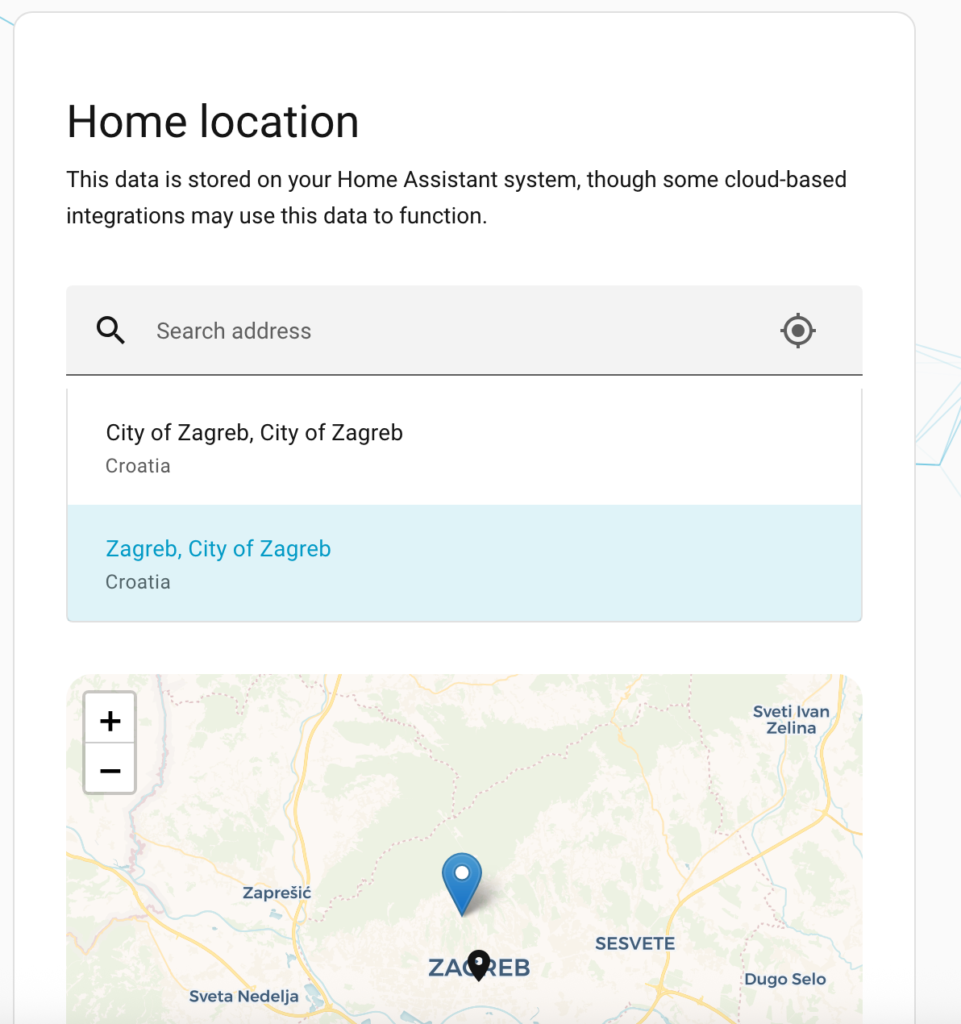
U idućem koraku izaberite svoju lokaciju. Ovo ne trebate raditi, ali svakako je korisno jer ćete u budućnosti moći raditi neke automatizacije ovisno jeste li doma ili ne.
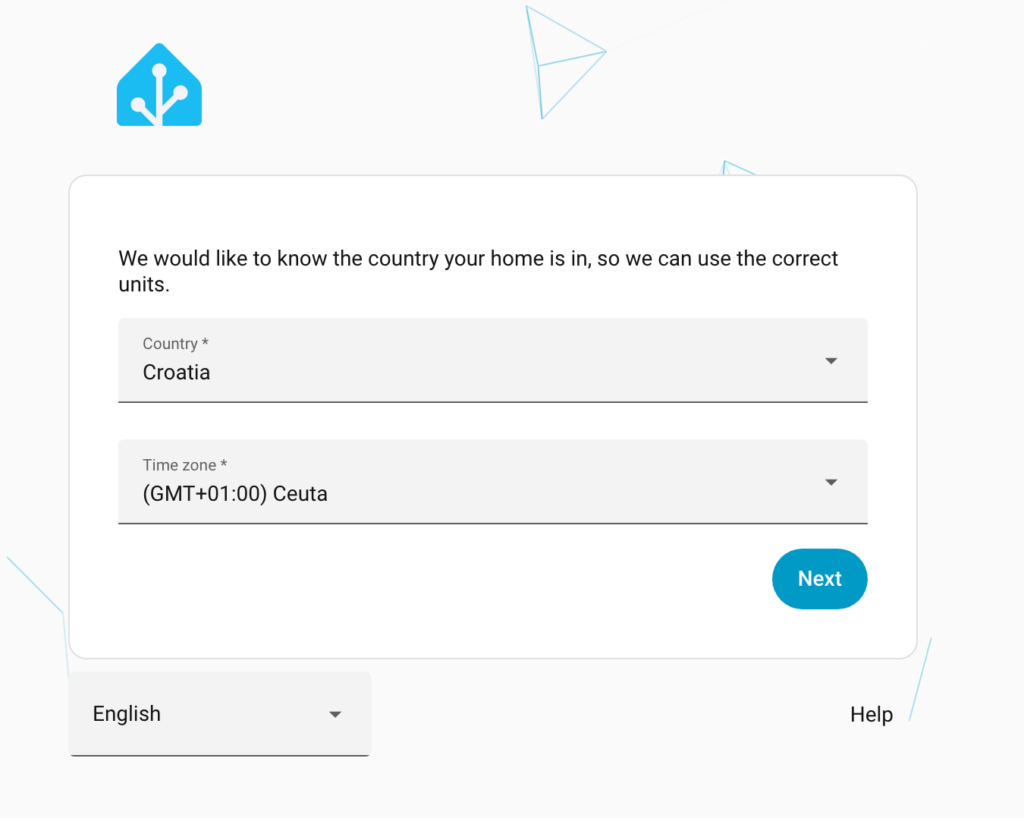
Idući korak je odabir zemlje i vremenske zone.
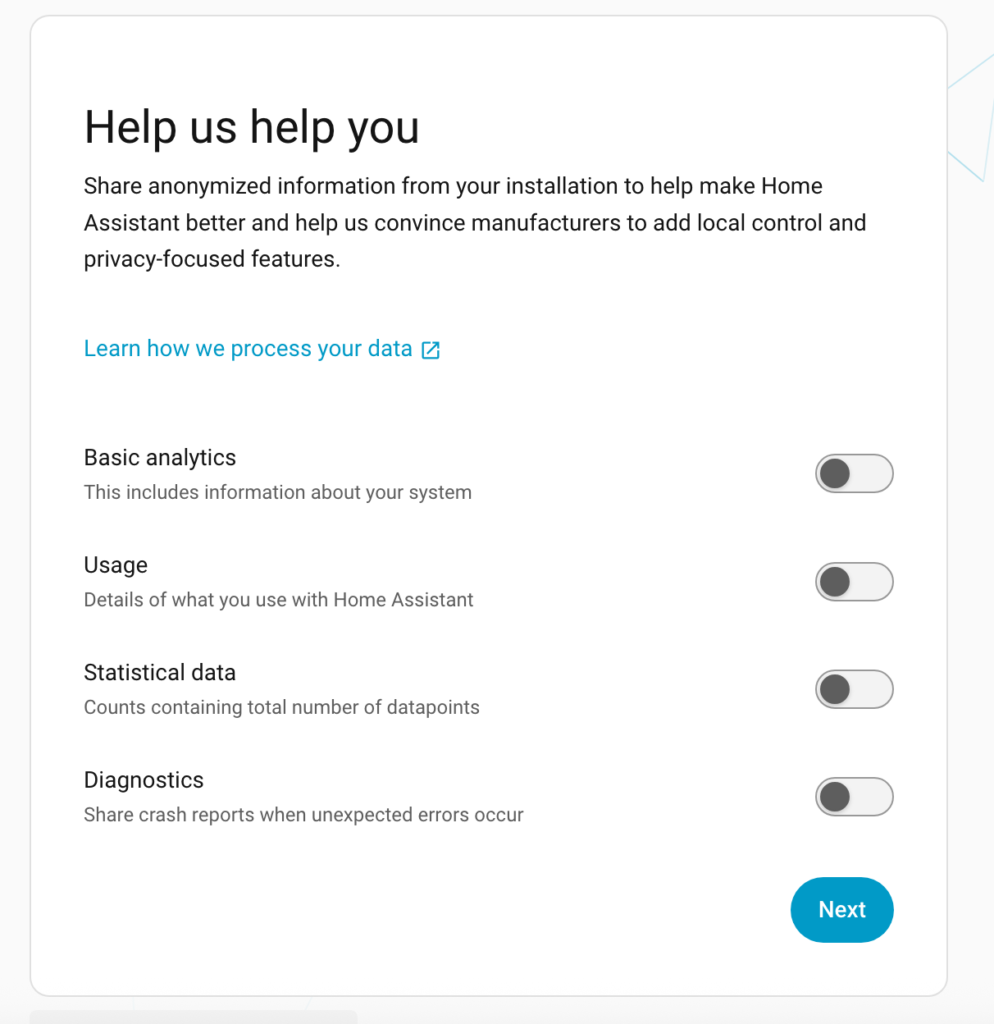
Nakon toga odaberite što od statistike želite slati ljudima koji rade na Home Assistantu. S obzirom na to da je ovo besplatan software i ekipa koja ga radi je odlična, predlažem da im šaljete svu statistiku.
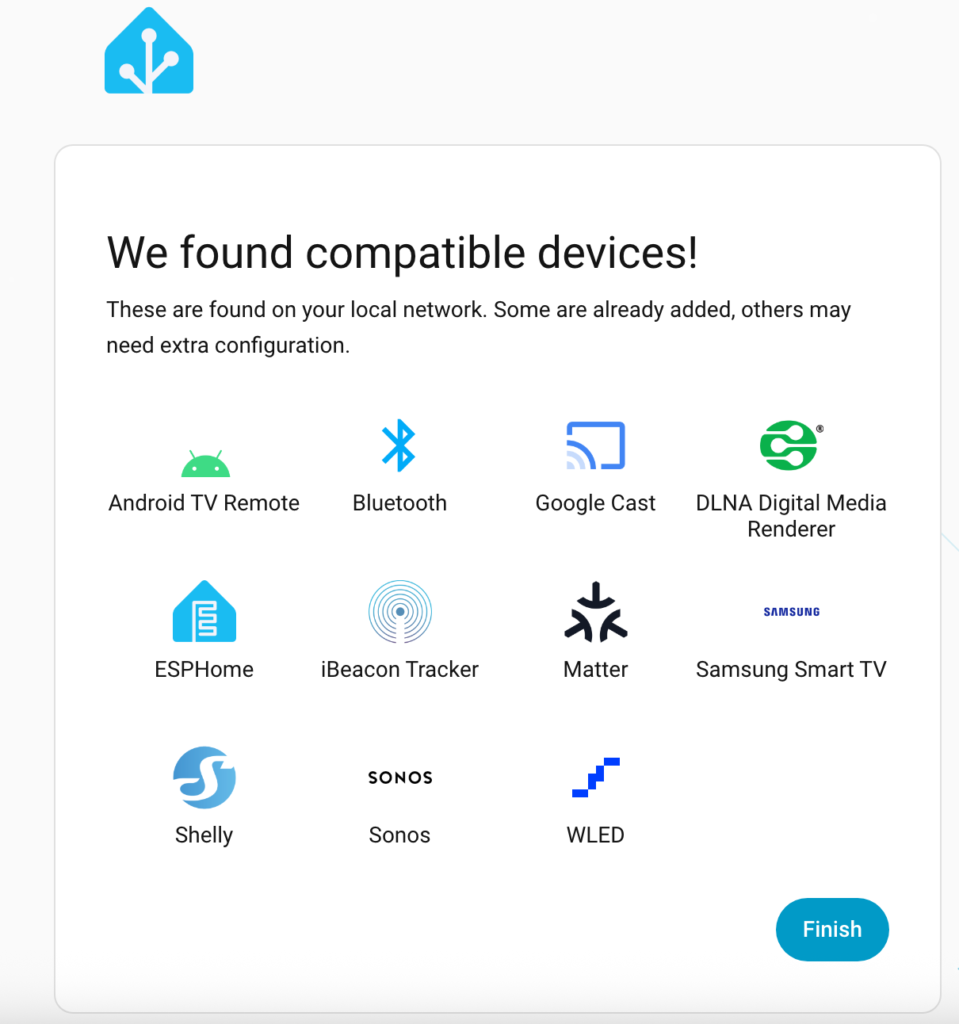
U zadnjem koraku će vam pokazati koje je uređaje odmah našao. Kao što možete vidjeti kod mene, odmah je našao Android TV, Samsung TV, te neke druge pametne uređaje. Ovo ovisi o tome što imate doma, tako da će ovaj ekran kod svakoga izgledati drugačije.
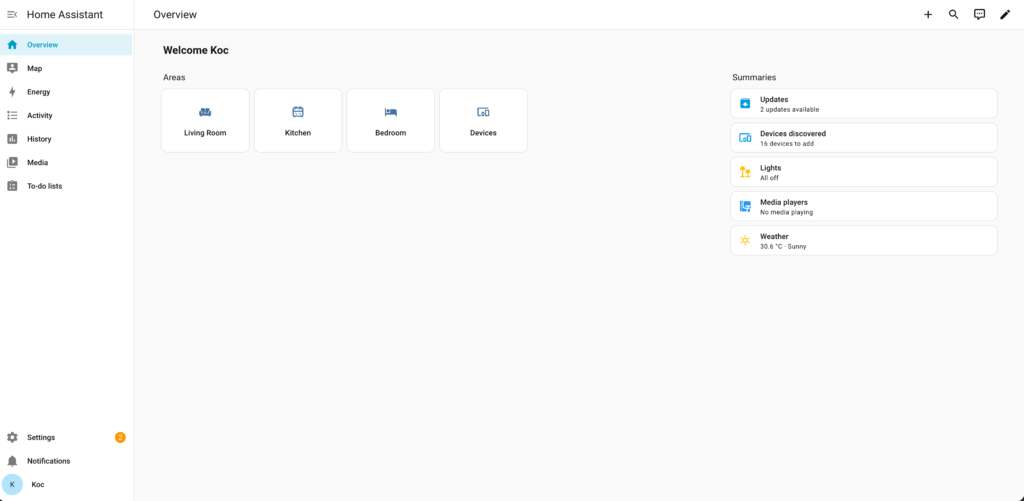
Kada pritisnete finish, dobiti ćete početni ekran Vaše pametne kuće. Čestitam, ovo je tek početak! Za sada imate samo neke osnovne stvari, ali ne brinite, kroz vrijeme ćete dodavati svoje pametne uređaje.
Spajanje Home Asisstanta na WiFi mrežu
Idući korak konfiguracije je spajanje na WiFi mrežu. Ako možete, radije ostavite ethernet kabel jer veza će biti bolja i brža. Ja sam uvijek za to da se sve što može spoji sa žicom jer je sigurnije i brže. Međutim, ako ga spojite na WiFi uređaj možete staviti gdje god želite u kući i niste vezani za to da morate žicu provući to tog mjesta.
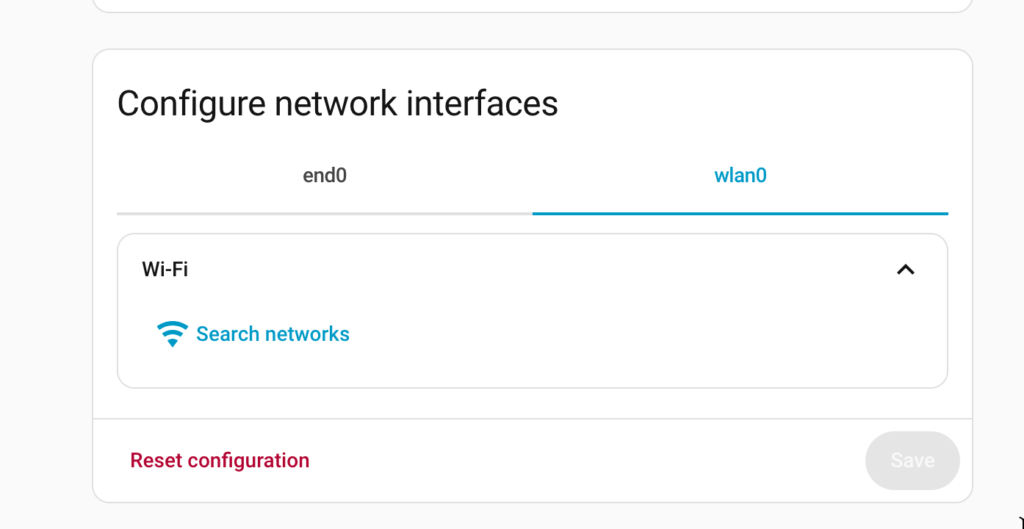
Morate u izborniku s lijeve strane pritisnuti Settings -> System -> Network. I tu se sad prvi put pojavljuje ta kompliciranost Home Assistanta gdje nemate neku sekciju WiFi, već morate naći Configure network interfaces, odabrati wlan0 i pritisnuti Search networks.
Nakon što nađete mrežu i kliknete na nju, morate odabrati je li ona Open, WEP ili WPA-PSK. Open znači da nema lozinke za pristup mrežu, WEP je stari standard za lozinke, a WPA-PSK je noviji i sigurniji. Vaš standard je vjerojatno WPA-PSK, a ako nije radije nemojte spajati Home Assistant na tu mrežu već vidite sa svojim telecom providerom kako se prebaciti na WPA-PSK.
Nakon što se spojite na WiFi mrežu, možete iskopčati ethernet kabel i sve bi trebalo raditi.
Dvofaktorska autentikacija u Home Assistantu
Zadnji korak postavljanja je uključivanje dvofaktorske autentikacije. Skoro pa sam napisao da nije obavezno, ali je, obavezno je ovo uključiti! Vrlo je bitno da što više zaštitite Vašu pametnu kuću. Uključivanje ovoga ne znači da nitko nikada neće moći provaliti u Vaš Home Assistant, ali s dvofaktorskom autentikacijom to znatno otežate.
Postupak je poprilično jednostavan. U lijevom izborniku izaberite Vaš profil i zatim kliknete na tab Security. Tamo nađite Multi-factor authentication modules te kliknite Enable.
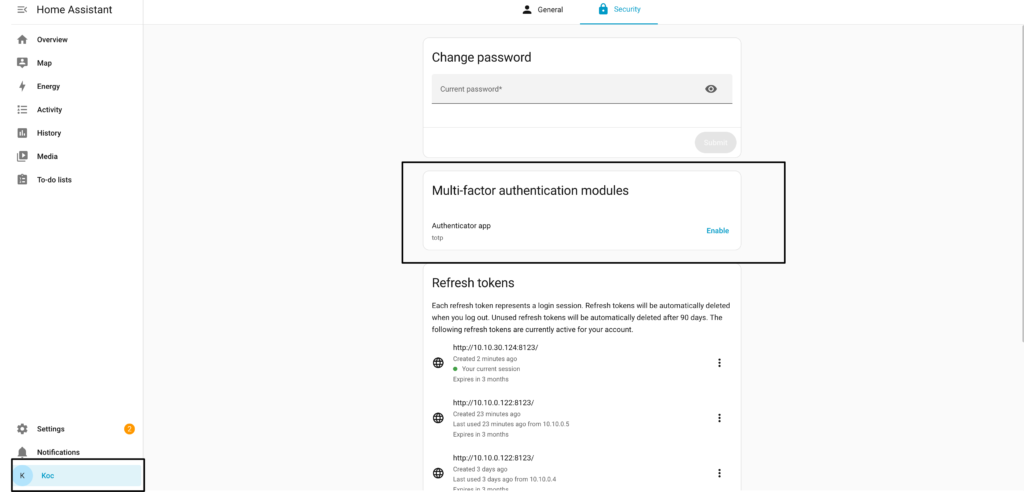
Pratite korake skeniranja QR koda, te odaberite aplikaciju koju želite koristiti za dvofaktorsku autentikaciju.
Nakon što to uključite, kad se pokušate ulogirati s novog uređaja, uz korisničko ime i lozinku morat ćete upisati i kod koji generira aplikacija na mobitelu. Time sprječavate da netko tko ima Vaše korisničko ime i lozinku pristupi Home Assistantu jer uz ta dva podatka mora imati i pristup Vašem mobitelu. A ako ima sve podatke i pristup Vašem mobitelu, vjerojatno imate veći problem od toga hoće li se ulogirati u Home Assistant ili ne.
Kraj postavljanja Home Assistanta
Ove stvari koje sam naveo su najbitnije za postavljanje Home Assistanta. Njemu još uvijek možete pristupiti samo kad ste spojeni na kućnu mrežu. U idućim objavama ću objasniti kako se spojiti na Home Assistant s bilo koje mreže, tako da ćete moći upravljati s Vašom kućom gdje god bili na svijetu!